
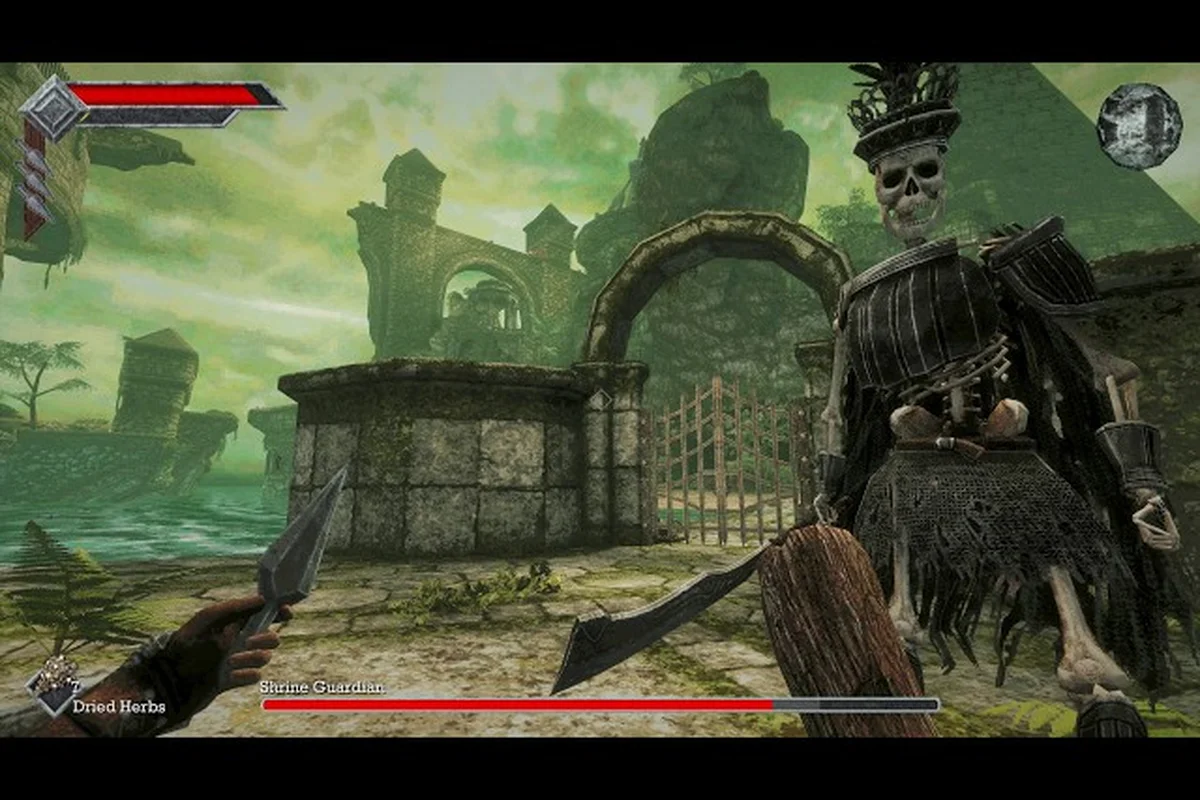
Queen's Domain のキーボード操作は、確認済みの対応状況とゲーム内の詳細を切り分けて考えると最も理解しやすくなります。フルコントローラー対応は公式に確認されていますが、個々のキー割り当ては公表されていません。このガイドでは、実際のキー割り当てを見つける方法、入力デバイスの選択肢を比較する方法、そして設定を自分で確認する方法を紹介します。
公表されている Queen's Domain の入力対応
Queen's Domain は フルコントローラー対応 が確認されており、DualShock および DualSense コントローラーにも対応しています。さらに Steam Deck および Steam Machine Verified でもあり、PC においてコントローラーが実用的な選択肢であることを裏付けています。ただし、コントローラー対応のリリースであっても、すべてのボタン割り当て、キーボードショートカット、再割り当てオプションが明らかになるわけではありません。
この区別が重要なのは、Queen's Domain のキーボード操作を探しているプレイヤーには、入力デバイスが動作するかどうかと、各操作が具体的に何をするのかという、2種類の異なる情報が必要だからです。前者には公式の答えがあります。後者は、正確なレイアウトが 2026-10-31 時点では公表されていない ため、ゲーム内で確認する必要があります。
確認済みの事実と不明点
| 入力に関する疑問 | 2026-10-31 時点の公表状況 | 対応方法 |
|---|---|---|
| コントローラーでのプレイは対応しているか? | はい | メインメニューと戦闘中にコントローラーをテストする |
| DualShock コントローラーは対応しているか? | はい | 起動前にペアリングするか、ゲームのコントローラー検出を利用する |
| DualSense コントローラーは対応しているか? | はい | 起動前にペアリングするか、ゲームの検出プロンプトを利用する |
| Steam Deck 対応は確認されているか? | はい | Steam Deck の設定で物理または仮想コントロールを構成する |
| 個々のキーボードキーは公表されているか? | いいえ | 操作メニューを開き、表示されるキー割り当てを記録する |
| すべてのアクションを再割り当てできるか? | 公表されていない | ゲーム内でキーボード、マウス、コントローラーのセクションを探す |
| マウスとキーボードの操作は確認されているか? | ゲームはプラットフォームに対応しているが、完全なレイアウトは公表されていない | 設定メニューで各アクションを確認する |
この表はよくある間違いを避けるためのものです。「コントローラー対応」を特定のボタンレイアウトの証拠とみなしてしまうことです。これはゲームが対応コントローラーを受け付けることを裏付けるだけで、回避、武器切り替え、飛行、メニュー、その他のアクションがボタンを共有しているかどうかは明らかになりません。
公式情報が実際に立証していること
プラットフォームと入力に関する主張の最も強力な公式情報源は、Queen's Domain の Steam ニュースページで、Steam Deck および Steam Machine の検証が記載されています。フルコントローラー対応には、上記で挙げた2つの主要な Sony コントローラーファミリーも含まれます。これらは製品レベルの事実であり、アクションごとの操作チャートの代わりにはなりません。
ゲームの公表されているシステムは、入力計画を特に関連性の高いものにしています。戦闘では スタミナゲージ を使用し、近接武器には 武器固有の特殊攻撃 があり、Holy Sword Endu は隙間を越えて飛行できます。これらのシステムは確認されていますが、どのキーボードキーでそれらを発動するかは公表されていません。また、ブロックやパリィのコマンドも、どちらのシステムも公表されていないため、存在を前提にすることはできません。
| 確認済みのゲームシステム | 入力への影響 | 確認済みの詳細 |
|---|---|---|
| スタミナベースの戦闘 | スタミナ関連のアクションが攻撃タイミングに関わる可能性がある | 正確なボタンは公表されていない |
| チャージ攻撃 | 長押しや繰り返し入力が関与する可能性がある | チャージ入力はゲーム内で確認する |
| 武器固有の特殊攻撃 | 戦闘装備の素早い切り替えが必要になる可能性がある | 特殊攻撃のキー割り当ては確認が必要 |
| Holy Sword Endu の飛行 | 飛行には専用のアクションが必要な可能性がある | 装備と飛行の両方のコマンドを確認する |
| 図鑑のスクロール | メニュー操作がコントローラーで機能する必要がある | ボタンとスティックの挙動を確認する |
正確な Queen's Domain コントローラー対応チェックリストを求めるプレイヤーは、移動、ナビゲーション、チャージ攻撃、特殊攻撃、飛行、ポーズやセーブへのアクセスを個別にテストすべきです。メインメニューのテストだけを通過しても、すべての戦闘アクションが快適に感じられることは証明されません。
実際の Queen's Domain キーボード操作を見つける方法
信頼できる方法は、推測されたレイアウトに頼るのではなく、ゲーム自体を調べることです。新しいセッションを開始し、ポーズまたはオプションのインターフェースを開き、操作セクションを探し、キーボードとコントローラーのタブを比較します。移動、ジャンプ、攻撃、チャージ、インタラクト、アイテム使用、メニューナビゲーションに表示されるプロンプトを記録します。
正確なメニューパスは 2026-10-31 時点では公表されていない ため、場所は他のアクション RPG とは異なる可能性があります。操作がすぐに表示されない場合は、ポーズ、オプション、ゲームプレイ、アクセシビリティのカテゴリを探してください。Queen's Domain チュートリアルガイド は最初のセッションのより広範な設定に役立ちますが、このガイドは入力の証拠そのものに焦点を当てています。
再現可能なキー割り当て監査
基本的な移動以上のものをテストする短いシーケンスを使用してください。ゲームの確認済みのスタミナ戦闘、飛行、メニュー機能をカバーする必要があります。目標は、難しい遭遇の中でそれらを再発見しようとして長時間のセッションを費やす前に、実際のキー割り当てを把握することです。
| テスト段階 | 実行するアクション | 記録する証拠 |
|---|---|---|
| 移動 | 歩く、スプリントまたはダッシュ、旋回、ジャンプ | キーボードキーとコントローラー入力 |
| 戦闘 | 軽攻撃、強攻撃またはチャージ攻撃、特殊攻撃 | コマンドがボタンを共有しているかどうか |
| 装備 | 近接武器と投擲武器を装備または切り替え | 入力数とメニューの挙動 |
| 移動手段 | Holy Sword Endu を装備して飛行を開始 | 装備と発動のコマンド |
| インタラクション | ドアを開ける、拾得物とインタラクトする、メニューを使用する | 状況依存のプロンプト |
| ナビゲーション | 図鑑をスクロールし、オプション内を移動する | 矢印、スティック、確定の挙動 |
各テストをキーボードとコントローラーの両方で繰り返してください。明確な比較により、どの操作が異なるのか、デバイスを切り替えたときにインターフェースが一貫しているのかがわかります。これは、ラップトップ、デスクトップ、Steam Deck、リビングルームのセットアップでプレイする予定の場合に特に役立ちます。
ゲームが証明したものだけを記録する
キー割り当てを、アクション、キーボード、コントローラー、メモの列を持つシンプルな表に書き留めてください。ボタンに複数の意味がある場合は、文脈を記録します。たとえば、同じ入力がメニューオプションを選択し、インタラクションを確定する場合がありますが、それは想定するのではなく観察する必要があります。
ラベルのない「標準的な PC アクション」をリストに追加しないでください。状況依存のプロンプト は、その瞬間にゲームが何を期待しているかを正確に示すため、有用な証拠です。アクションに目に見えるプロンプトがない場合は、操作メニューをもう一度検索するか、別の入力タブをテストしてください。ジャンルの慣習から推測してはいけません。
欠落または矛盾するプロンプトへの対処
メニューと画面上のプロンプトが一致しない場合は、両方を記録し、安全な場所でアクションをテストしてください。図鑑はスクロールを確認するのにリスクの低い場所であり、通常の敵との遭遇は攻撃やチャージのコマンドが機能するかどうかを明らかにできます。ボスや難しい移動シーケンスを最初のキー割り当て実験場として使うのは避けてください。再割り当てメニューが表示されない場合は、ゲームに機能がないと主張するのではなく、インストールされているバージョンとプラットフォームを報告してください。正確なカスタマイズオプションは 2026-10-31 時点では公表されておらず、発売日のインターフェースは後のパッチで変更される可能性もあります。
PC におけるコントローラーとキーボード
Queen's Domain では、コントローラーとマウス・キーボードの入力は異なる強みを提供します。公式記録はコントローラー対応と Steam ハードウェアの検証を確認していますが、エイミング、飛行、メニュー効率の比較は公表していません。したがって、好みは裏付けのないランキングではなく、自分のプレイテストから導くべきです。
入力方法の選択
| プレイヤーのニーズ | より実用的な出発点の選択 | テストする価値がある理由 |
|---|---|---|
| 素早い武器変更 | コントローラー | 多くの武器タイプと特殊攻撃がある場合、素早いアクセスが重要になる可能性がある |
| 正確なキーボードショートカット | キーボードとマウス | 繰り返しのアクションには直接のキーアクセスが容易な場合がある |
| 快適なリビングルームプレイ | コントローラー | DualShock および DualSense デバイスの対応が確認されている |
| 携帯プレイ | Steam Deck のコントロール | Steam Deck の検証が確認されている |
| 頻繁なメニューナビゲーション | 快適さに応じてどちらでも | 図鑑のスクロールとオプション調整を直接テストする |
| 長時間のデスクトップセッション | キーボードとマウス、またはハイブリッド | 移動、スタミナアクション、時間経過による疲労を比較する |
Queen's Domain には 50以上の近接武器、20以上の種類のサブ投擲武器、チャージ攻撃、武器固有の特殊攻撃があります。この多様性は、武器の切り替えを素早くする操作スキームに報いる可能性があります。しかし、公表されている数だけではコントローラー入力が優れていることは証明されず、装備の多様性が存在することだけを立証します。Queen's Domain 武器概要 は、装備カテゴリ間をどれだけ素早く移動できるかをテストする前に、その多様性を理解するのに役立ちます。操作レイアウトは、想像上の完全な武器庫ではなく、実際に使用するアクションを支えるべきです。
スタミナの快適さをテストする
スタミナは、単に攻撃キーを押し続けるよりもタイミングを重要にします。10分間の練習セッション中に、短い攻撃と長い攻撃の試行を交互に行い、意図的にゲージを枯渇させ、入力が意図しない追加攻撃を生み出していないか記録してください。ゲームはスタミナ回復速度を公表していないため、快適さは作り上げた数値から計算するのではなく、プレイを通じて判断する必要があります。
Queen's Domain の入力方法間で3つの詳細を比較してください。標準攻撃が予備動作中にキャンセルできるか、攻撃キーを押し続けると2回目の打撃が発生するのか、それとも1回の確定したヒットだけなのか、武器の切り替えがスタミナコストを中断するかどうかです。各方法を同じ敵と同じ遭遇でテストし、打撃数、ゲージの変化、回復遅延を記録してください。ここでの違いは、キーボードレイアウト、コントローラー、または代替のキー割り当てがチャージ攻撃と武器固有の特殊攻撃を一貫して処理しているかどうかを明らかにできます。
-
回復タイミング: ゲージが再び準備完了になったときを明確に判断できますか?
-
コミットメント: チャージや特殊攻撃の使用は、予想以上にスタミナを消費しますか?
-
ミス後の回復: 素早く離す、位置を変える、または武器を切り替えることができますか?
これらのチェックが重要なのは、チャージ攻撃 と 武器固有の特殊攻撃 が Queens Domain で確認されている一方、正確なスタミナコストは公表されていないからです。テスト中はゲームのゲージを真実の源として扱い、各予備動作の前後でそのレベルを記録し、通常の打撃とチャージまたは武器固有の入力を比較してください。たとえば、同じ剣の入力が基本攻撃よりも明らかに多くのスタミナを消費する場合、その違いは回復遅延が始まる前に Queens Domain のキーボード操作をどれだけ連鎖できるかに影響します。
実用的な折衷案としてのハイブリッド入力
ハイブリッド設定は、移動と戦闘にコントローラーを、確認済みのポインティング機能があればマウスを組み合わせるかもしれません。しかし、ゲームのマウス機能とカメラの挙動は公表されていないため、マウスエイミングが存在すると想定しないでください。まずカメラ操作を確認し、デスクトップが両方のデバイスを同時にサポートできるかどうかをチェックしてください。
実用的なルールはシンプルです。メニューナビゲーション、飛行、スタミナ戦闘を読みやすく保つスキームを使用してください。一方のデバイスがプロンプトの見逃しや誤操作を引き起こす場合、すべての設定を下げたり、欠落したキー割り当てをハードウェアの故障とみなしたりするよりも、混合設定の方が望ましいです。
Steam Deck Verified が入力にとって意味すること
Queen's Domain は公式に Steam Deck および Steam Machine Verified です。このステータスは、Steam ハードウェア向けの互換性作業を示すため意味がありますが、すべてのビジュアル設定、コントロールの切り替え、パフォーマンスルールを明らかにするわけではありません。公式の Steam 発表フィードが、その検証の主張の適切な情報源です。
検証が約束することと約束しないこと
| プラットフォームのステータス | 確認されること | ゲーム内で確認が必要なこと |
|---|---|---|
| Steam Deck Verified | ゲームが携帯プラットフォームでサポートされている | 推奨されるグラフィックとコントロールの設定 |
| Steam Machine Verified | 参照された Steam Machine との互換性 | 別のデスクトップまたはテレビ設定での挙動 |
| フルコントローラー対応 | 対応コントローラーでゲームを操作できる | 特定のボタン割り当て |
| DualShock 対応 | Sony の旧世代コントローラーファミリーがサポートされている | ボタン名と代替レイアウト |
| DualSense 対応 | Sony の現行コントローラーファミリーがサポートされている | ゲームのプロンプト外でのペアリング挙動 |
検証は、ゲームが Steam Deck と根本的に互換性がないと想定する必要がないことを意味します。ある解像度、フレームレート、ボタン配置が公式に「最適」であることを意味するわけではありません。それらの選択は、画面サイズ、リフレッシュ挙動、パフォーマンス、個人の好みに依存する場合があります。
最初の Deck プロファイルを構築する
ゲームの現在のデフォルト設定から始め、一度に1つだけ変更してください。この方法により、混乱を招く変数の束を作らずに、どのオプションがフレームペーシングや可読性に影響するかを明らかにできます。正確なオプションは 2026-10-31 時点では公表されていないため、ゲームのラベルがプロセスを導くべきです。
-
コントロールモードを確認する。 インストールされているビルドがトラックパッドとタッチスクリーン入力を提示する場合は両方をテストし、その後デバイス内蔵のコントロールを使用します。
-
携帯サイズでテキストを確認する。 図鑑とオプション画面を開きます。小さなテキストは戦闘よりも早く可読性の問題を明らかにできるからです。
-
隙間の近くで飛行をテストする。 Holy Sword Endu は大きな距離を越えるため、魅力的な一人称視点のシーンよりも安定したカメラ移動が重要です。
-
短い戦闘テストを実行する。 攻撃をチャージし、特殊攻撃を使用し、武器を切り替え、スタミナゲージが読みやすいままか観察します。
-
1つの設定を調整する。 解像度、レンダースケール、または他の利用可能なオプションを変更し、同じルートと戦闘シーケンスを繰り返します。
このプロセスは、作り上げた万能プリセットではなく、個人的な Steam Deck ベースライン を生み出します。解像度、レンダースケール、フレームペーシングの挙動、コントロールレイアウトの最終的な組み合わせを記録し、図鑑、隙間を越えるルート、Holy Sword Endu の戦闘テストを繰り返して、スタミナの可読性とカメラ移動が安定していることを確認してください。オプションメニューが、期待したキーボード割り当て、トラックパッド感度、タッチスクリーン切り替え、グラフィックコントロールを表示しない場合は、ゲーム内で確認してください。Queens Domain のインターフェースはビルドによって異なる場合があり、公表されていないオプションは他のプレイヤーの Queens Domain の最適設定 から推測すべきではありません。
Steam Machine とリビングルームでの使用
Steam Machine またはテレビ設定では、ディスプレイとシステムが最終解像度で動作した後にコントローラーをテストしてください。コントローラーのプロンプトはソファの距離から見えるままであるべきで、メニューのテキストは素早い比較に十分なほど鮮明であるべきです。技術的に検証されたゲームでも、部屋固有のディスプレイ調整の恩恵を受けることができます。
ゲームがデバイスごとに個別のプロファイルをサポートしていると想定しないでください。サポートしている場合、プロファイルの切り替えでキー割り当てがリセットされる可能性があります。サポートしていない場合は、キーボードのキー割り当ての写真やメモを保管して、素早く再現できるようにしてください。これは、Queens Domain の最適設定 という問いが、公式の検証ステータスだけでは解決できないハードウェアとディスプレイの条件に依存するため重要です。
Queen's Domain のグラフィック設定と難易度を確認する
実用的なグラフィックと難易度の問いは、どのオプションが存在し、それが自分のハードウェアでどう感じられるかです。Queen's Domain は DirectX 11 を備えた Windows 10 64ビットをサポートし、公表されている最小および推奨 PC 仕様には、最小で GTX 760 または RX 560、推奨で GTX 1060 または RX 580 のグラフィックが含まれています。
公表されている PC 要件
| 仕様 | 最小 | 推奨 |
|---|---|---|
| オペレーティングシステム | Windows 10 64ビット | Windows 10 64ビット |
| プロセッサ | Intel i5 クアッドコア 2.5 GHz | Intel i5 クアッドコア 3.5 GHz |
| メモリ | 4 GB RAM | 6 GB RAM |
| グラフィック | GTX 760 または RX 560 | GTX 1060 または RX 580 |
| API とストレージ | DirectX 11 および 1,500 MB | DirectX 11 および 1,500 MB |
Queen's Domain の Steam ページは、プラットフォーム情報を確認する公式の場所です。仕様は、すべてのオプションがすべてのデバイスで公開されていることを示しておらず、普遍的な解像度ターゲットを確立するものでもありません。
グラフィック確認の手順
グラフィック設定を開き、変更する前に利用可能なすべてのコントロールを記録してください。解像度、表示モード、明るさ、アンチエイリアス、シャドウ、エフェクト、パフォーマンスコントロールは、ゲームが実際に表示する場合にのみ探してください。利用可能な名前は 2026-10-31 時点では公表されていないため、欠落した切り替えを欠陥として扱うべきではありません。
| チェック | 方法 | 明らかになること |
|---|---|---|
| 解像度スケーリング | 現在と低い解像度でメニューテキストを比較する | インターフェースが読みやすいままかどうか |
| フレームペーシング | 同じ戦闘と飛行ルートを繰り返す | 移動が滑らかに感じられるかどうか |
| ビジュアルエフェクト | 一度に1つのエフェクト切り替えを見つけて変更する | どの設定が最も視覚的コストが高いか |
| フルスクリーンの挙動 | 利用可能な表示モードを切り替える | プロンプトとオーバーレイが見えるままかどうか |
| コントローラーの視認性 | グラフィック変更後にメニューを移動する | プロンプトが読みやすいままかどうか |
ゲームは一人称視点のアクション RPG であるため、静的なメニューだけでなく動きの中でオプションをテストしてください。ポーズ画面でクリーンに見える設定が、Holy Sword Endu の使用中に遠くのプラットフォームを読みにくくする場合があります。
難易度について言えること
Queens Domain は難しいか という答えは、公表されていない難易度オプションを作り上げることなく、単一のラベルに還元することはできません。ゲームには敵、中ボス、ボスを合わせて100以上が含まれ、開発者は体験を少なくとも40時間以上と説明しています。これらの事実は規模を確立しますが、難易度選択メニュー、敵のダメージ値、難易度プリセットの数を確立するものではありません。
戦闘にはスタミナゲージ、チャージ攻撃、武器固有の特殊攻撃もあります。したがって、難易度はこれらのシステムをどれだけ快適に管理できるかに部分的に依存し、それがコントローラーとキーボードの比較を関連性のあるものにします。通常の敵との遭遇が何回の試行を必要とするかを記録し、入力方法を変更した後に繰り返してください。これにより、出典のないラベルに頼るのではなく、自分のプレイスタイルにとっての Queen's Domain は難しいか についての証拠が得られます。
進行の決定を下す前に、食料を食べるとステータスが上がり、経験値がレベルを与えることを覚えておいてください。これは Queen's Domain レベル上げガイド で扱われています。難易度テストは進行テストとは別に行うべきです。より強いステータスは同じ遭遇をはるかに簡単に感じさせるからです。
実用的な設定と入力のチェックリスト
このチェックリストは、Queen's Domain をインストールした後、およびハードウェア、コントローラーのマッピング、キーボードのキー割り当て、ディスプレイ構成を変更するたびに使用してください。Queen's Domain のキーボード操作 と Queen's Domain のコントローラー対応 を、互いに鏡写しであると想定するのではなく、確認すべき2つの別個の入力経路として扱ってください。飛行、チャージ攻撃、武器固有の特殊攻撃、図鑑ナビゲーションではプロンプトが異なる場合があるからです。たとえば、Holy Sword Endu がキーボードで飛行に割り当てられている場合、戦闘のキー割り当てを変更する前に、同じアクションがコントローラーで正しく発動することを確認してください。実際に観察した挙動を記録し、プロンプトと入力の不一致に注意し、繰り返しの戦闘と移動テストを使用して、問題がゲームの操作スキーム、自分のデバイス、またはアクティブなプラットフォームプロファイルのどれにあるかを判断してください。
- ゲームを起動する前にキーボード、マウス、コントローラーを接続する。
- オプションのインターフェースを開き、操作セクションを見つける。
- 移動、ジャンプ、攻撃、インタラクション、飛行、メニューのキーボードのキー割り当てを記録する。
- 同じアクションのコントローラープロンプトと比較する。
- チャージ攻撃と1つの武器固有の特殊攻撃をテストする。
- 図鑑のスクロールとメニューの確定を確認する。
- 安全な場所で Holy Sword Endu を使った飛行をテストする。
- 変更する前に、利用可能なすべてのグラフィックオプションを記録する。
- 各変更後に1つの戦闘ルートと1つの移動ルートを繰り返す。
- アクティブなプラットフォームの最終設定のメモを保存する。
この最終手順は、コピーしたプリセットよりも信頼性が高いです。プレイで重要な入力と設定をカバーしているからです。プレイヤーがコントローラーに頼る場合、推測せずに Queen's Domain のコントローラー対応 を確認できます。キーボードを好む場合、ゲームから直接 Queen's Domain のキーボード操作 を記録できます。
よくある質問
Queen's Domain はコントローラーに対応していますか?
はい。DualShock および DualSense コントローラーを含むフルコントローラー対応が公式に確認されています。ゲームは Steam Deck および Steam Machine Verified でもあります。個々のボタン割り当ては 2026-10-31 時点の公式情報では公表されていないため、ゲーム内の操作メニューを開いて正確なレイアウトを確認してください。
Queen's Domain のキーボード操作はどこで見つけられますか?
公式情報源は 2026-10-31 時点で完全なキー割り当てリストを公表していません。ポーズまたはオプションメニューから始め、キーボード、マウス、操作、またはゲームプレイのセクションを探してください。画面上のプロンプトと操作インターフェースの両方を確認し、移動、戦闘、飛行、インタラクション、メニューのコマンドを記録してください。
PC での Queen's Domain の最適設定は何ですか?
検証された万能プリセットはありません。デフォルト構成から始め、一度に1つのグラフィック設定を調整し、同じ戦闘と飛行のシーケンスを比較してください。公表されている GTX 760 または RX 560 の最小仕様と GTX 1060 または RX 580 の推奨仕様を、ハードウェアのベースラインとして使用してください。
Queen's Domain は新規プレイヤーにとって難しいですか?
確認されている規模(敵、中ボス、ボスを合わせて100以上)は、公式の難易度評価を確立するものではありません。スタミナベースの戦闘、チャージ攻撃、武器固有の特殊攻撃は学習曲線を生み出す可能性があります。複数の設定を一度に変更せずに通常の遭遇をテストし、各入力方法がどう感じられるかを記録してください。
コントローラーとキーボードのボタンを再割り当てできますか?
カスタム再割り当ては 2026-10-31 時点では公表されていないため、インストールされているゲームで確認してください。オプションのカテゴリでキーボード、マウス、コントローラーの操作を検索し、変更したすべてのアクションを移動、戦闘、飛行、メニューでテストしてください。デバイス固有のプロファイルが保持されない場合に備えて、書面によるバックアップを保管してください。